Domain routenplaner-software.de kaufen?
Wir ziehen mit dem Projekt
routenplaner-software.de um.
Sind Sie am Kauf der Domain
routenplaner-software.de interessiert?
domain@kv-gmbh.de · 0541-91531010
Domain routenplaner-software.de kaufen?
Wie formatiere ich den internen Speicher des Garmin eTrex Touch 35t?
Um den internen Speicher des Garmin eTrex Touch 35t zu formatieren, musst du zuerst das Gerät einschalten und zum Hauptmenü navigieren. Wähle dann "Einstellungen" aus und gehe zu "System". Dort findest du die Option "Formatieren". Wähle diese aus und bestätige den Vorgang, um den internen Speicher zu formatieren. Beachte jedoch, dass dabei alle Daten auf dem Gerät gelöscht werden. **
Welche Micro SD Karte für Garmin eTrex 30x?
Welche Micro SD Karte für Garmin eTrex 30x? Wenn du eine Micro SD Karte für deinen Garmin eTrex 30x suchst, solltest du darauf achten, dass sie mit dem Gerät kompatibel ist. Es wird empfohlen, eine Micro SD Karte mit einer Kapazität von bis zu 32 GB zu verwenden, da größere Karten möglicherweise nicht erkannt werden. Zudem sollte die Karte schnell genug sein, um die Daten des GPS-Geräts effizient zu speichern und abzurufen. Es ist ratsam, eine Markenkarte von einem renommierten Hersteller zu wählen, um eine gute Qualität und Zuverlässigkeit zu gewährleisten. Hast du bereits eine bestimmte Marke oder Kapazität im Sinn, die du für deinen Garmin eTrex 30x verwenden möchtest? **


Ähnliche Suchbegriffe für Garmin---eTrex-Touch
Top-Angebote
Produkte zum Begriff Garmin---eTrex-Touch:
-
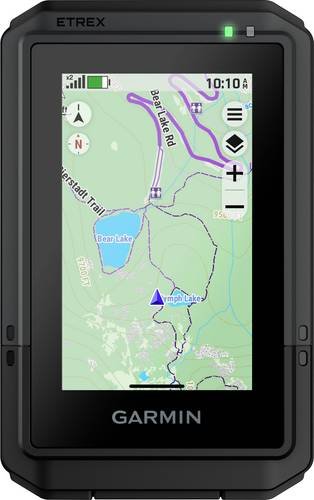
Garmin eTrex Touch Wandern, Fahrrad, Ski, Geocaching, Boot GPS, GLONASSAuf ins Abenteuer - mit dem eTrex Touch. Das robuste GPS-Handgerät wurde speziell für Outdoor-Erlebnisse und extreme Wetterbedingungen entwickelt (wasserdicht gemäß IP67). Auf dem hochauflösenden und farbigen 3-Zoll (7,6 cm) Touchdisplay lassen sich alle Daten auch bei Sonneneinstrahlung sehr gut ablesen. Es umfasst Karten für Trails und Straßen, damit du problemlos über das Display streichen und zoomen kannst, um deiner Route zu folgen. Zusätzlich kannst du für die Streckenplanung bequem auf die mobile Garmin Explore App zurückgreifen. Erhalte mit Outdoor Maps+ außerdem Zugriff auf Premium Karteninhalte (Abonnement notwendig). Dank Multi-Frequenz Empfang wird deine Position stets präzise erfasst, damit du genau weißt, wo du dich gerade befindest. Der integrierte Akku hält mit SatIQ Technologie bis zu 130 Stunden - so kannst du deine Lieblingsaktivitäten noch länger genießen.395,26 €*Versand: 0,00 €Sichere Weiterleitung zum Anbieter


-
Wie funktioniert Live Tracking Garmin?
Live Tracking bei Garmin ermöglicht es Benutzern, ihre Position in Echtzeit mit anderen zu teilen. Dies geschieht über die Garmin Connect Mobile App, die es ermöglicht, Freunde und Familie über den aktuellen Standort und die zurückgelegte Strecke zu informieren. Die Live-Tracking-Funktion nutzt GPS, um die genaue Position des Benutzers zu bestimmen und diese Informationen auf einer Karte anzuzeigen. Benutzer können auch Benachrichtigungen erhalten, wenn sich der Benutzer bewegt oder sein Gerät eine bestimmte Zone betritt oder verlässt. Dies ist besonders nützlich für Outdoor-Aktivitäten wie Wandern, Radfahren oder Laufen, um die Sicherheit zu erhöhen und den Fortschritt zu teilen. **
-
Wie bekomme ich GPS Daten auf mein Garmin?
Um GPS-Daten auf dein Garmin-Gerät zu bekommen, musst du zuerst die gewünschten Daten auf deinem Computer oder Smartphone haben. Du kannst entweder GPS-Tracks von Websites herunterladen oder eigene Tracks erstellen. Anschließend verbindest du dein Garmin-Gerät mit deinem Computer und überträgst die GPS-Daten mithilfe der entsprechenden Software, wie z.B. Garmin BaseCamp. Alternativ kannst du auch spezielle Apps nutzen, um die GPS-Daten direkt auf dein Garmin-Gerät zu übertragen. Stelle sicher, dass die Daten im richtigen Format vorliegen und kompatibel mit deinem Garmin-Gerät sind, um sie erfolgreich zu übertragen. **
-
Wie lade ich GPS Tracks auf mein Garmin?
Um GPS-Tracks auf dein Garmin-Gerät zu laden, benötigst du zunächst ein USB-Kabel, um dein Gerät mit deinem Computer zu verbinden. Anschließend musst du die entsprechende Software wie Garmin BaseCamp oder Garmin Express auf deinem Computer installieren. Öffne die Software und wähle die Option zum Übertragen von Dateien auf dein Garmin-Gerät. Wähle die gewünschten GPS-Tracks aus, die du auf dein Gerät laden möchtest, und übertrage sie. Sobald der Vorgang abgeschlossen ist, kannst du die Tracks auf deinem Garmin-Gerät anzeigen und nutzen. **
-
Wer hat Erfahrung mit dem GPS-Gerät GPS 38 von Garmin?
Ich kann keine persönlichen Erfahrungen teilen, da ich ein KI-Modell bin. Allerdings könntest du online nach Bewertungen und Erfahrungsberichten suchen, um Informationen von anderen Nutzern zu erhalten. Es könnte auch hilfreich sein, sich an Foren oder Communities zu wenden, in denen sich Menschen mit GPS-Geräten austauschen. **

Wie kann GPS-Tracking dabei helfen, verlorene Gegenstände oder Personen zu finden? Welche Vorteile bringt GPS-Tracking für die Navigation und Standortbestimmung?
GPS-Tracking verwendet Satellitensignale, um den genauen Standort von Gegenständen oder Personen zu verfolgen. Durch die Echtzeitverfolgung können verlorene Gegenstände oder Personen schnell und effizient gefunden werden. GPS-Tracking bietet auch Vorteile für die Navigation, da es präzise Standortinformationen liefert und die Möglichkeit bietet, Routen zu planen und zu optimieren. **
Wie lade ich GPS Daten auf Garmin Edge 1000?
Um GPS-Daten auf deinen Garmin Edge 1000 zu laden, benötigst du zuerst die entsprechenden Dateien im GPX- oder FIT-Format. Diese Dateien kannst du entweder von einer Online-Plattform herunterladen oder selbst erstellen. Verbinde dann deinen Garmin Edge 1000 mit deinem Computer über das mitgelieferte USB-Kabel. Öffne den Dateiexplorer auf deinem Computer und suche nach dem Laufwerk, das deinem Garmin zugeordnet ist. Kopiere die GPS-Daten in den Ordner "NewFiles" oder "Courses" auf deinem Garmin Edge 1000. Trenne anschließend die Verbindung sicher und starte dein Garmin-Gerät, um auf die geladenen GPS-Daten zuzugreifen. **
Top-Angebote
Produkte zum Begriff Garmin---eTrex-Touch:
-
Garmin eTrex Touch Outdoor-Navigationsgerät GPS GLONAS3-Zoll Farb-Touchdisplay für intuitive Bedienung und optimale Ablesbarkeit im Outdoor-Einsatz / Vorinstallierte TopoActive Karten für sofortige Navigation auf Straßen, Trails und Wanderwegen / Präzise Navigation dank GPS, GLONASS und Galileo auch in schwierigem Gelände / Robustes, wasserfestes Gehäuse nach IP67 und MIL-STD-810 für extreme Bedingungen / Lange Akkulaufzeit von bis zu 130 Stunden im GPS-Modus für ausgedehnte Abenteuer377,99 €*Versand: 0,00 €Sichere Weiterleitung zum Anbieter
-
Garmin eTrex Touch Wandern, Fahrrad, Ski, Geocaching, Boot GPS, GLONASSAuf ins Abenteuer - mit dem eTrex Touch. Das robuste GPS-Handgerät wurde speziell für Outdoor-Erlebnisse und extreme Wetterbedingungen entwickelt (wasserdicht gemäß IP67). Auf dem hochauflösenden und farbigen 3-Zoll (7,6 cm) Touchdisplay lassen sich alle Daten auch bei Sonneneinstrahlung sehr gut ablesen. Es umfasst Karten für Trails und Straßen, damit du problemlos über das Display streichen und zoomen kannst, um deiner Route zu folgen. Zusätzlich kannst du für die Streckenplanung bequem auf die mobile Garmin Explore App zurückgreifen. Erhalte mit Outdoor Maps+ außerdem Zugriff auf Premium Karteninhalte (Abonnement notwendig). Dank Multi-Frequenz Empfang wird deine Position stets präzise erfasst, damit du genau weißt, wo du dich gerade befindest. Der integrierte Akku hält mit SatIQ Technologie bis zu 130 Stunden - so kannst du deine Lieblingsaktivitäten noch länger genießen.395,26 €*Versand: 0,00 €Sichere Weiterleitung zum Anbieter
-
Wie formatiere ich den internen Speicher des Garmin eTrex Touch 35t?
Um den internen Speicher des Garmin eTrex Touch 35t zu formatieren, musst du zuerst das Gerät einschalten und zum Hauptmenü navigieren. Wähle dann "Einstellungen" aus und gehe zu "System". Dort findest du die Option "Formatieren". Wähle diese aus und bestätige den Vorgang, um den internen Speicher zu formatieren. Beachte jedoch, dass dabei alle Daten auf dem Gerät gelöscht werden. **
-
Welche Micro SD Karte für Garmin eTrex 30x?
Welche Micro SD Karte für Garmin eTrex 30x? Wenn du eine Micro SD Karte für deinen Garmin eTrex 30x suchst, solltest du darauf achten, dass sie mit dem Gerät kompatibel ist. Es wird empfohlen, eine Micro SD Karte mit einer Kapazität von bis zu 32 GB zu verwenden, da größere Karten möglicherweise nicht erkannt werden. Zudem sollte die Karte schnell genug sein, um die Daten des GPS-Geräts effizient zu speichern und abzurufen. Es ist ratsam, eine Markenkarte von einem renommierten Hersteller zu wählen, um eine gute Qualität und Zuverlässigkeit zu gewährleisten. Hast du bereits eine bestimmte Marke oder Kapazität im Sinn, die du für deinen Garmin eTrex 30x verwenden möchtest? **
-
Wie funktioniert Live Tracking Garmin?
Live Tracking bei Garmin ermöglicht es Benutzern, ihre Position in Echtzeit mit anderen zu teilen. Dies geschieht über die Garmin Connect Mobile App, die es ermöglicht, Freunde und Familie über den aktuellen Standort und die zurückgelegte Strecke zu informieren. Die Live-Tracking-Funktion nutzt GPS, um die genaue Position des Benutzers zu bestimmen und diese Informationen auf einer Karte anzuzeigen. Benutzer können auch Benachrichtigungen erhalten, wenn sich der Benutzer bewegt oder sein Gerät eine bestimmte Zone betritt oder verlässt. Dies ist besonders nützlich für Outdoor-Aktivitäten wie Wandern, Radfahren oder Laufen, um die Sicherheit zu erhöhen und den Fortschritt zu teilen. **
-
Wie bekomme ich GPS Daten auf mein Garmin?
Um GPS-Daten auf dein Garmin-Gerät zu bekommen, musst du zuerst die gewünschten Daten auf deinem Computer oder Smartphone haben. Du kannst entweder GPS-Tracks von Websites herunterladen oder eigene Tracks erstellen. Anschließend verbindest du dein Garmin-Gerät mit deinem Computer und überträgst die GPS-Daten mithilfe der entsprechenden Software, wie z.B. Garmin BaseCamp. Alternativ kannst du auch spezielle Apps nutzen, um die GPS-Daten direkt auf dein Garmin-Gerät zu übertragen. Stelle sicher, dass die Daten im richtigen Format vorliegen und kompatibel mit deinem Garmin-Gerät sind, um sie erfolgreich zu übertragen. **
Ähnliche Suchbegriffe für Garmin---eTrex-Touch
-
Wie lade ich GPS Tracks auf mein Garmin?
Um GPS-Tracks auf dein Garmin-Gerät zu laden, benötigst du zunächst ein USB-Kabel, um dein Gerät mit deinem Computer zu verbinden. Anschließend musst du die entsprechende Software wie Garmin BaseCamp oder Garmin Express auf deinem Computer installieren. Öffne die Software und wähle die Option zum Übertragen von Dateien auf dein Garmin-Gerät. Wähle die gewünschten GPS-Tracks aus, die du auf dein Gerät laden möchtest, und übertrage sie. Sobald der Vorgang abgeschlossen ist, kannst du die Tracks auf deinem Garmin-Gerät anzeigen und nutzen. **
-
Wer hat Erfahrung mit dem GPS-Gerät GPS 38 von Garmin?
Ich kann keine persönlichen Erfahrungen teilen, da ich ein KI-Modell bin. Allerdings könntest du online nach Bewertungen und Erfahrungsberichten suchen, um Informationen von anderen Nutzern zu erhalten. Es könnte auch hilfreich sein, sich an Foren oder Communities zu wenden, in denen sich Menschen mit GPS-Geräten austauschen. **
-
Wie kann GPS-Tracking dabei helfen, verlorene Gegenstände oder Personen zu finden? Welche Vorteile bringt GPS-Tracking für die Navigation und Standortbestimmung?
GPS-Tracking verwendet Satellitensignale, um den genauen Standort von Gegenständen oder Personen zu verfolgen. Durch die Echtzeitverfolgung können verlorene Gegenstände oder Personen schnell und effizient gefunden werden. GPS-Tracking bietet auch Vorteile für die Navigation, da es präzise Standortinformationen liefert und die Möglichkeit bietet, Routen zu planen und zu optimieren. **
-
Wie lade ich GPS Daten auf Garmin Edge 1000?
Um GPS-Daten auf deinen Garmin Edge 1000 zu laden, benötigst du zuerst die entsprechenden Dateien im GPX- oder FIT-Format. Diese Dateien kannst du entweder von einer Online-Plattform herunterladen oder selbst erstellen. Verbinde dann deinen Garmin Edge 1000 mit deinem Computer über das mitgelieferte USB-Kabel. Öffne den Dateiexplorer auf deinem Computer und suche nach dem Laufwerk, das deinem Garmin zugeordnet ist. Kopiere die GPS-Daten in den Ordner "NewFiles" oder "Courses" auf deinem Garmin Edge 1000. Trenne anschließend die Verbindung sicher und starte dein Garmin-Gerät, um auf die geladenen GPS-Daten zuzugreifen. **
* Alle Preise verstehen sich inklusive der gesetzlichen Mehrwertsteuer und ggf. zuzüglich Versandkosten. Die Angebotsinformationen basieren auf den Angaben des jeweiligen Shops und werden über automatisierte Prozesse aktualisiert. Eine Aktualisierung in Echtzeit findet nicht statt, so dass es im Einzelfall zu Abweichungen kommen kann. ** Hinweis: Teile dieses Inhalts wurden von KI erstellt.